안녕하세요. 세모와이파이 입니다.
네이버카페 "세모와이파이" 운영중
https://cafe.naver.com/semowifi
세상의 모든 와이파이 (세모와이파이) : 네이버 카페
세상의 모든 와이파이를 함께 공부하고 공유하는 카페입니다.
cafe.naver.com
카카오톡 간편문의
https://open.kakao.com/o/s1W1wk4f
전화 녹음 , 인터넷 , 와이파이
open.kakao.com
요즘 사무실 구축 현장을 다니다 보면
확실히 느끼는 게 있습니다.
예전엔 인터넷 선 뽑고, 유선 전화 신청하고,
공유기 하나 달면 끝이었는데 요즘은
분위기가 완전히 달라졌어요.
전화는 직원 수에 비해 거의 신청을 안 합니다.
스마트폰이 있으니까요. 대신 요청이
폭발적으로 늘어난 게 있습니다.
바로 천장형 와이파이 AP 구축입니다. 🛜
직원들이 노트북, 태블릿, 스마트폰을 자유롭게 쓰고,
회의실에서 화상회의를 하고, 이동하면서도
끊김 없이 연결되길 원하죠.
"우리 회사 와이파이 좀 제대로 깔고 싶다"는
문의가 정말 많아졌습니다.
그런데 문제가 있습니다. 장비를 고르려고
검색하면 브랜드도 수십 가지, 모델도 수백 가지,
뭘 어떻게 골라야 할지 막막하신 분들이 많습니다.
오늘은 회사에 와이파이를 설치할 때 반드시
확인해야 할 5가지를 현장 경험을 바탕으로 정리해드립니다.
✅ 1. 가성비 좋은 제조사를 선택하세요 —
TP-Link Omada 추천
기업용 와이파이 하면 시스코, 아루바 같은
브랜드를 먼저 떠올리시는 분들이 있는데요.
중소·중견 기업 환경에서 가성비, 안정성,
관리 편의성을 종합적으로 놓고 봤을 때 저는
현장에서 TP-Link Omada 시리즈를
가장 많이 추천하고 있습니다.
이유가 뭐냐고요?
시스코 메라키 같은 장비는 구매 후에도
연간 라이선스 비용이 발생합니다.
AP 10대 기준으로 5년 동안 라이선스만
2천만 원 가까이 나오는 경우도 있어요.
반면 TP-Link Omada는 라이선스 비용이 없습니다.
컨트롤러 소프트웨어도 무료로 제공되고,
한 번 구축하면 추가 비용 없이 계속 쓸 수 있습니다.
처음 장비 가격만 보면 비슷해 보여도,
5년을 놓고 보면 차이가 엄청납니다.
총 소유 비용(TCO)으로 비교하는 습관을 꼭 들이세요.
✅ 2. 설치 후 관리가 편한 구조여야 합니다
와이파이를 설치하고 끝이 아닙니다.
설치 이후가 진짜 시작입니다.
AP가 갑자기 끊기거나, 특정 구역 속도가 느려지거나,
새 직원이 들어와서 기기를 추가해야 하거나...
이런 상황이 반드시 생깁니다.
이때 관리자 페이지에 들어가서 하나하나
수동으로 설정해야 한다면? 그건 IT 담당자도
없는 중소기업 입장에서 정말 큰 부담입니다.
TP-Link Omada의 핵심 강점이 바로 여기 있습니다.
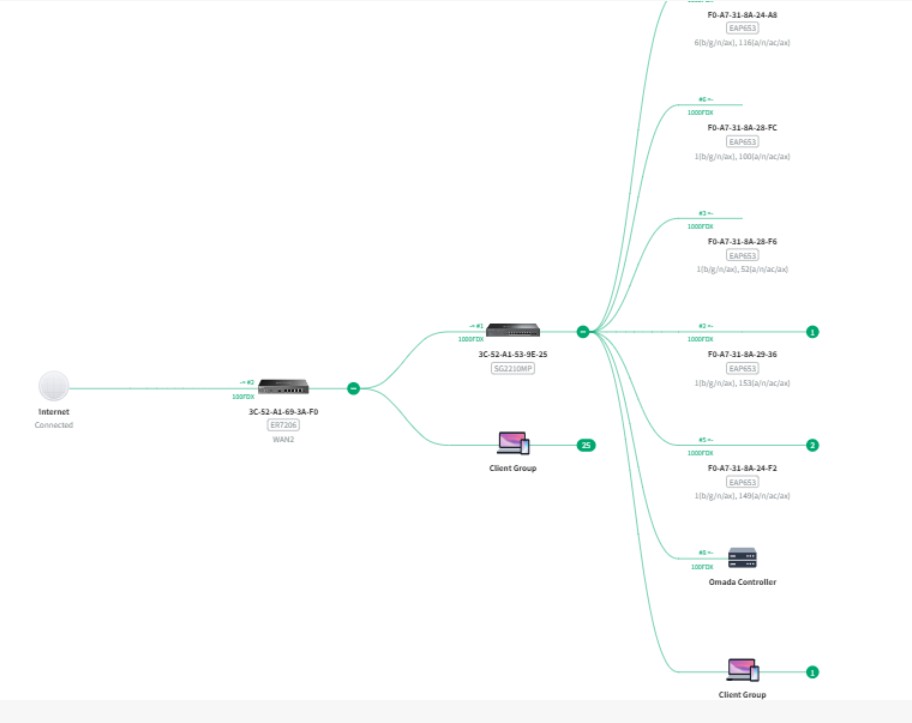
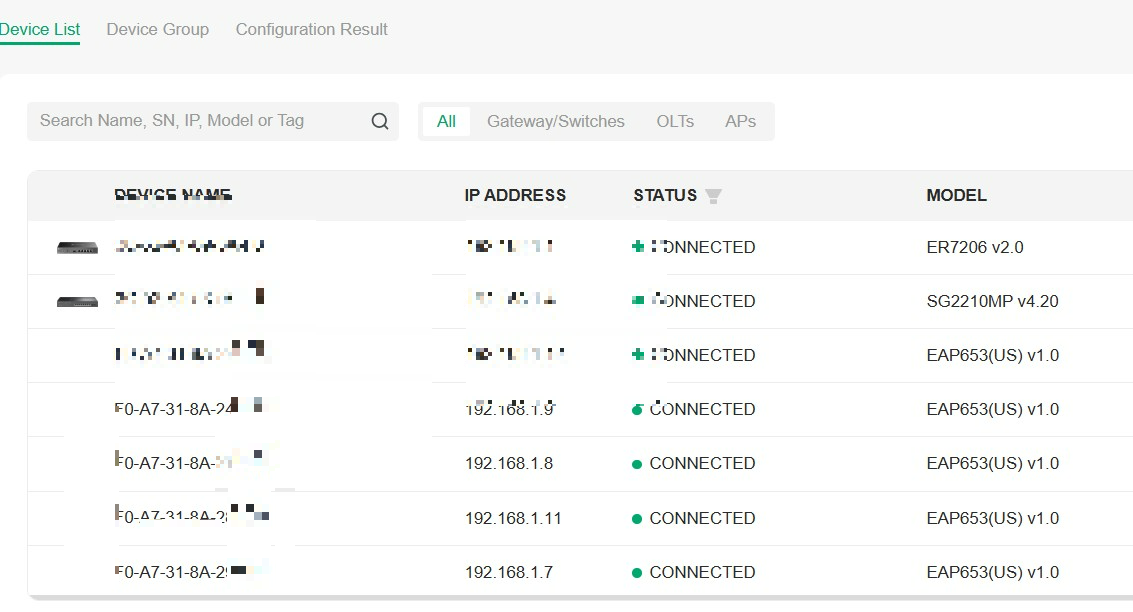
Omada 컨트롤러 하나로 게이트웨이(공유기),
스위치, AP 전체를 한 화면에서 통합 관리할 수 있어요
.
그것도 사무실에 없어도 됩니다.
클라우드 원격 관리가 가능하기 때문에
스마트폰 앱 하나로 전국 어디서든
사무실 네트워크 상태를 실시간으로 확인할 수 있습니다.
✅ 3. 누구나 봐도 이해하기 쉬운 UI여야 합니다
솔직히 말씀드리면, 네트워크 장비 관리
페이지는 대부분 엄청 복잡하게 생겼습니다.
영어로 가득한 설정 화면, 의미를 알 수 없는 옵션들...
IT 전공자가 아니라면 뭘 건드려야 할지 모르는 경우가 많아요.
특히 중소기업은 전담 네트워크 엔지니어가 없는
경우가 대부분입니다. 총무팀 막내가 "와이파이 좀 보세요"
하는 소리 들으면서 매뉴얼 검색하다 포기하게 되는 거죠.
Omada 컨트롤러는 이 부분에서 확실히 다릅니다.
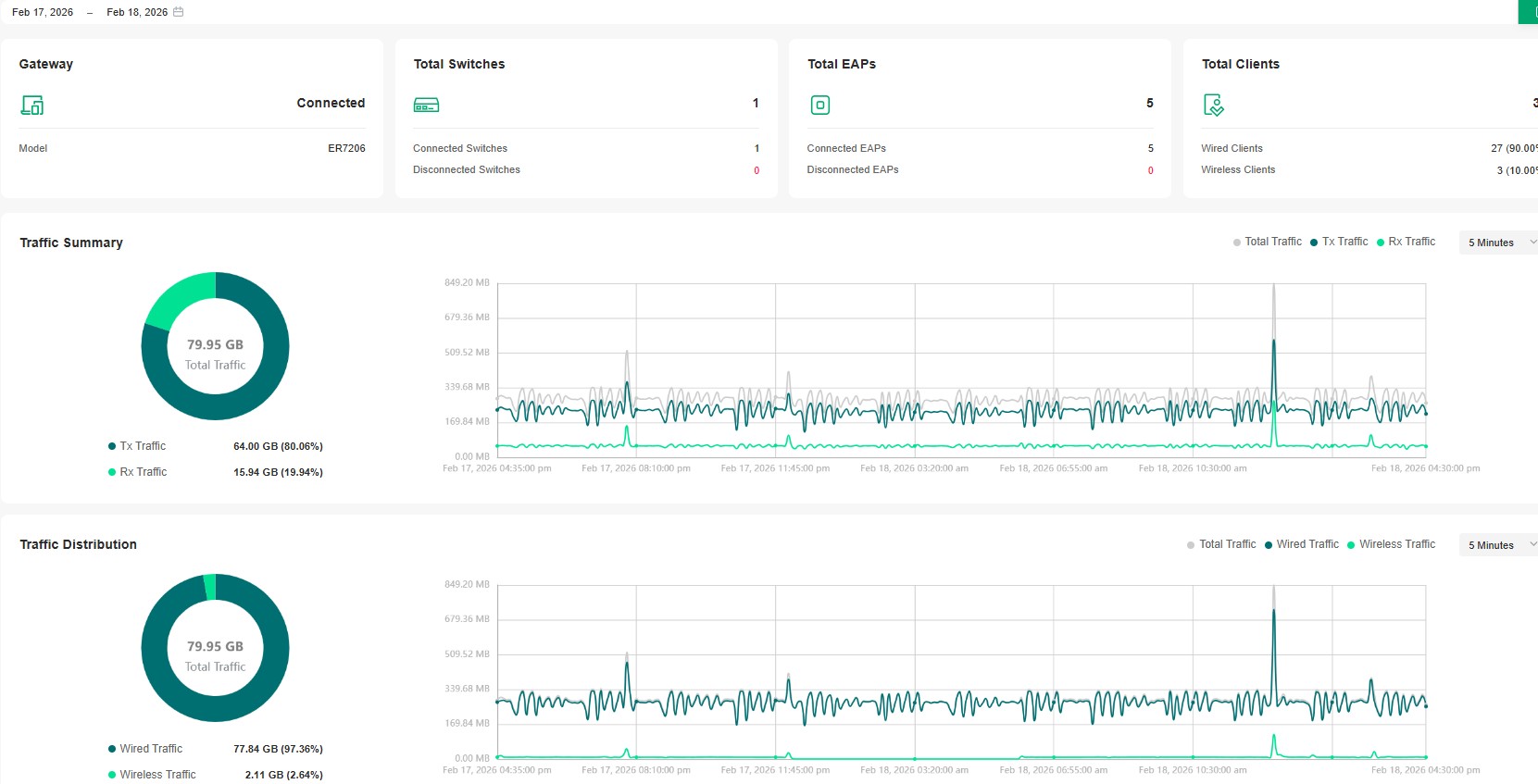
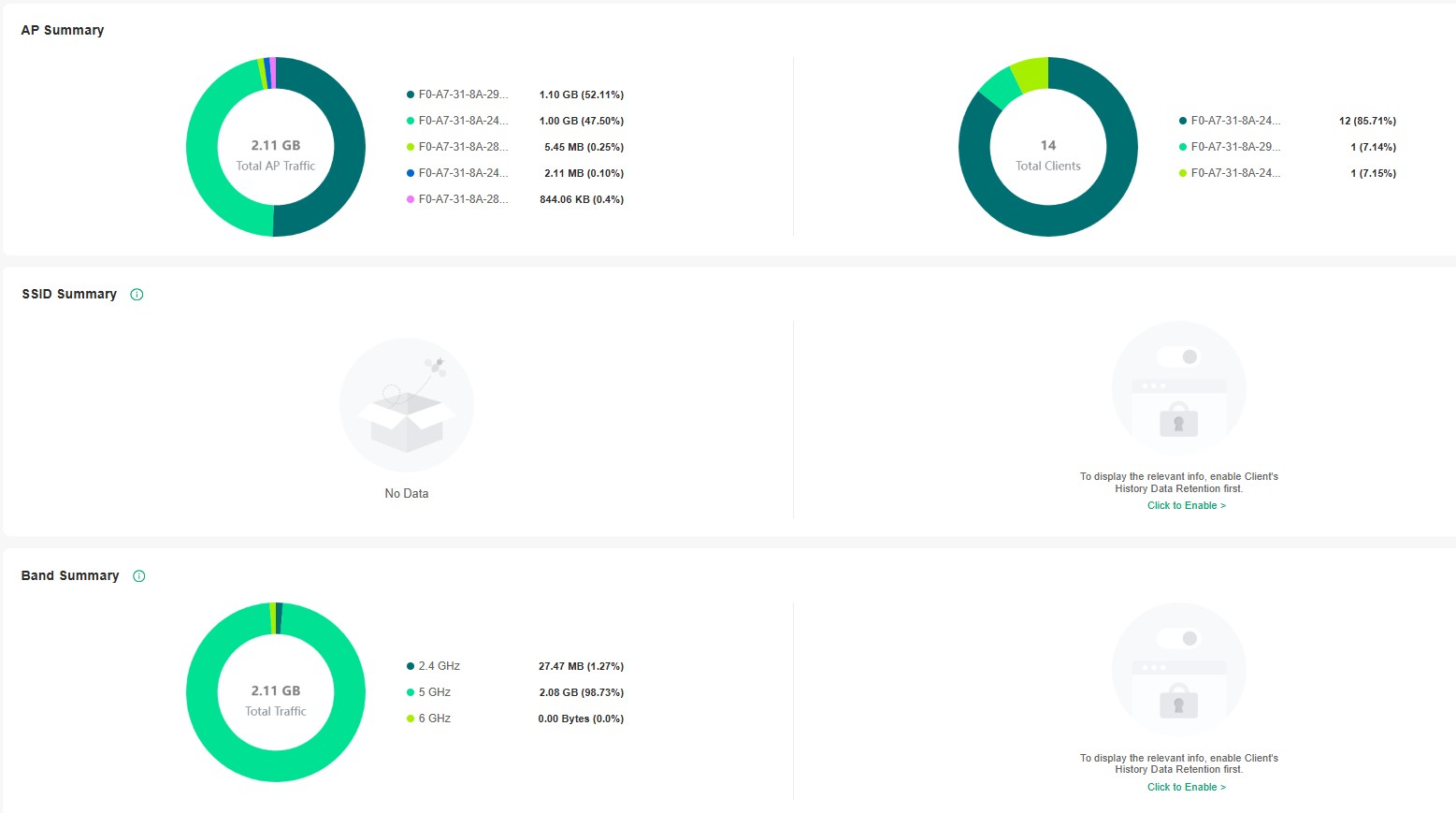
대시보드에 들어가면 전체 네트워크 현황이
그래픽으로 한눈에 보이고, 접속 중인 기기 수,
AP 상태, 트래픽 현황을 직관적으로 파악할 수 있습니다.
자주 쓰는 기능은 메뉴 구조가 명확해서 IT 비전공자도
기본적인 설정 변경이나 상태 확인
정도는 충분히 가능합니다.
✅ 4. 나중에 확장하기 쉬운 구조를 선택하세요
사업은 성장합니다.
처음 직원 20명으로 시작했다가 1년 후 50명이 되고,
지점이 하나 늘고, 층이 추가되고... 이럴 때마다
네트워크를 처음부터 다시 설계해야 한다면?
그건 처음부터 잘못 고른 겁니다.
Omada는 SDN(소프트웨어 정의 네트워크)
기반의 컨트롤러 구조를 사용합니다.
AP를 추가할 때 새 장비를 꽂으면 기존에 설정된
SSID(와이파이 이름), 비밀번호, 보안 정책이
자동으로 새 AP에 적용됩니다.
따로 설정할 게 거의 없습니다. 그냥 꽂으면 됩니다.
지점이 추가되어도 마찬가지입니다.
클라우드 컨트롤러 하나에 모든 지점을 등록하면
서울 본사에서 부산 지점 AP까지 한 화면에서 관리됩니다.
✅ 5. 장애 발생 시 원인을 빠르게 파악할 수 있어야 합니다
와이파이가 안 된다는 신고가 들어왔을 때,
원인을 찾는 데 몇 시간씩 걸린다면 업무가 완전히 마비됩니다.
장애 대응 속도 = 모니터링 품질입니다.
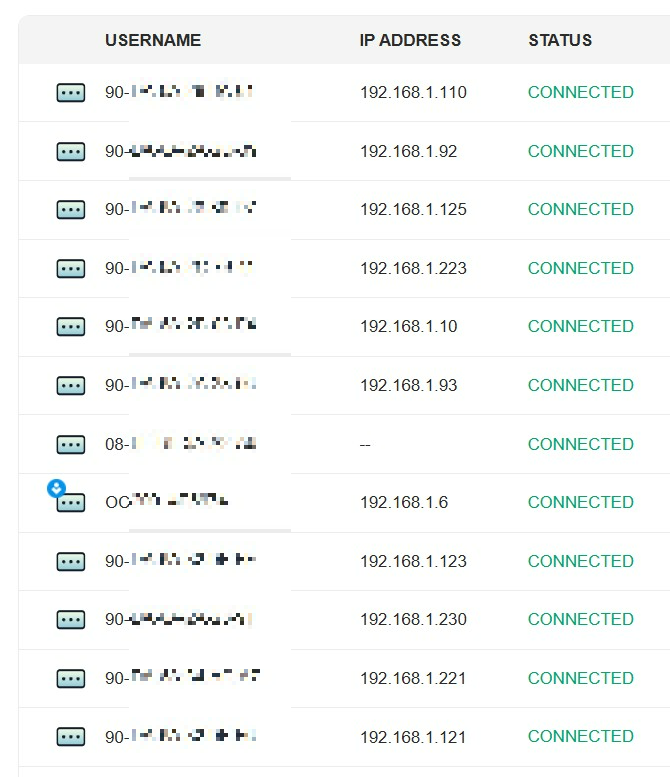
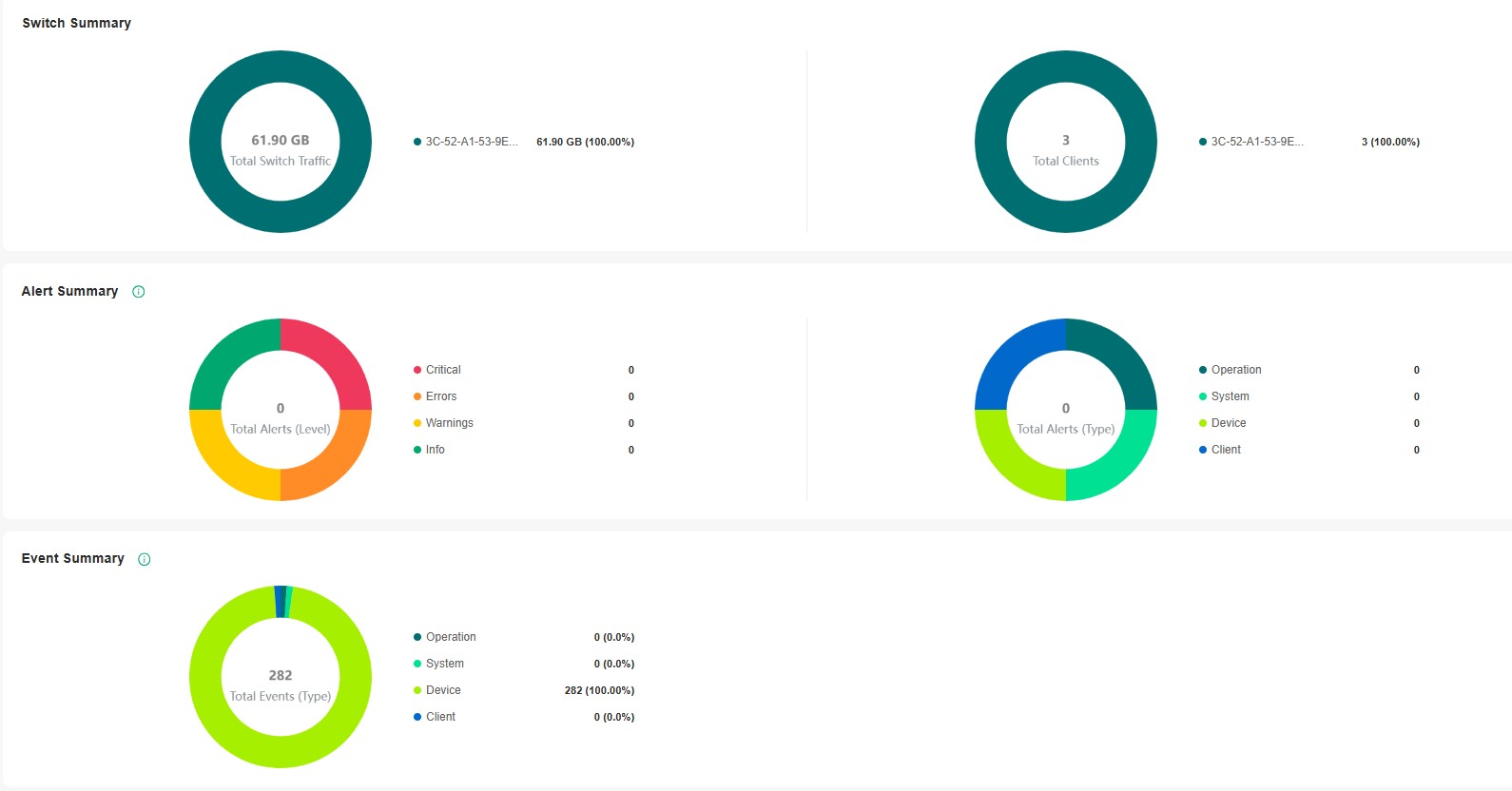
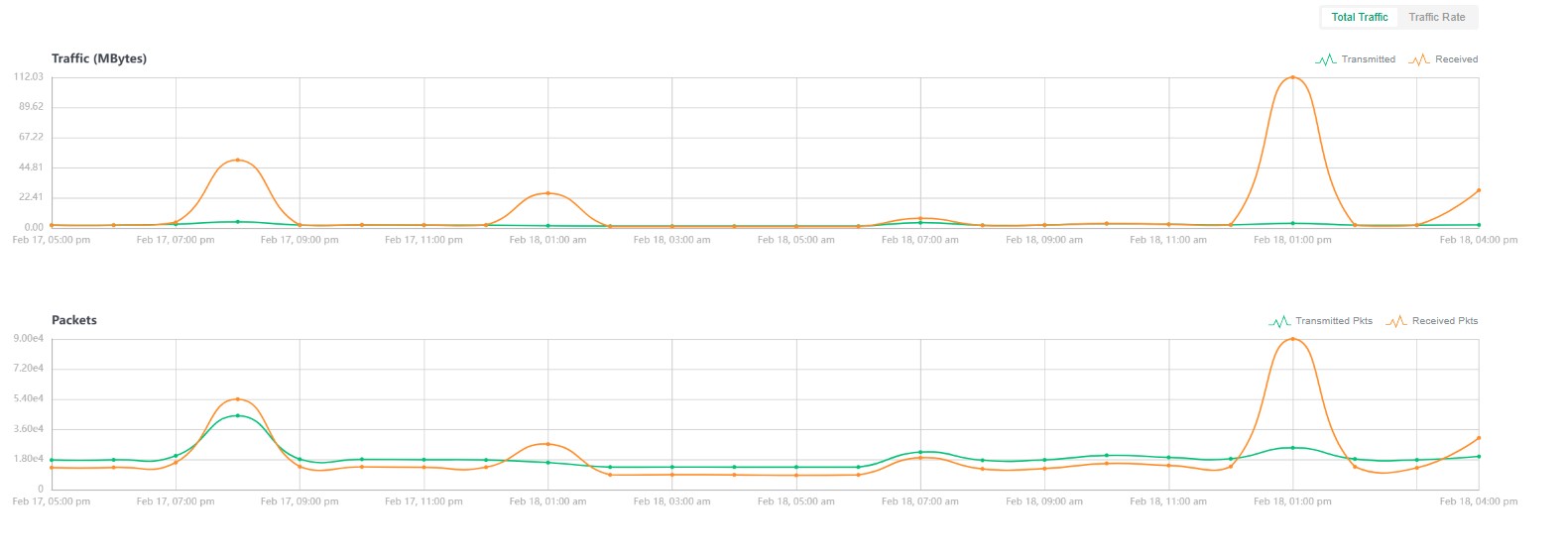
Omada 컨트롤러는 실시간 모니터링 기능이 내장되어 있습니다.
어떤 AP에서 문제가 생겼는지 즉시 표시특정
기기의 접속 이력, 속도, 신호 강도
실시간 확인장애 발생 시 스마트폰으로
즉시 알림 푸시AP 원격 재시작,
설정 초기화도 앱에서 바로 가능
현장 출동 없이 원격으로 해결할 수 있는
장애가 생각보다 많습니다. 모니터링 체계가
잘 갖춰진 시스템이라면 문제를 인식하고
조치까지 걸리는 시간이 몇 분 이내로 줄어듭니다.
🙋 마치며 — 문의 전 이것만 알려주세요
회사마다 평수도 다르고, 직원 수도 다르고, 쓰는
방식도 다릅니다. 그래서 "몇 대 달면 됩니다"
같은 획일적인 답변은 드리기 어렵습니다.
대신 아래 정보만 주시면 맞춤
구성안과 견적을 바로 드립니다.
✔ 사무실 평수 (대략적으로도 OK)
✔ 직원 수 또는 동시 접속 예상 기기 수
✔ 현재 인터넷 환경 (인터넷만 있는지, 유선 전화도 있는지)
✔ 예산 범위 (있으면 더 좋고, 없어도 상관없습니다)
현장 실사 및 기본 상담은 무료로 진행합니다.
부담 없이 먼저 연락 주세요 << 카카오톡 오픈 채팅 주세요
'기업 wifi' 카테고리의 다른 글
| 티피링크 오마다 컨트롤러 엣지 접속 문제시 해결 방법 (0) | 2026.03.11 |
|---|---|
| 티피링크_오마다 컨트롤러 _ RSSI 임계값 일괄 적용 이란? (1) | 2026.02.20 |
| 사무실에 기업용 와이파이, 이제 제대로 구축하세요 (0) | 2026.02.15 |
| 티피링크 오마다 라우터 vlan 설정 방법 (0) | 2024.05.22 |
| TNH 베가스 Vegas 솔루션 인터넷 , wifi 설치 (2) | 2024.05.01 |