
안녕하세요. 기업통신 세모와이파이 입니다.
네이버카페 " 세모와이파이" 운영중
https://blog.naver.com/semowifi
네이버 오픈채팅 문의
https://open.kakao.com/o/s1W1wk4f
이번 포스팅은 Omada 컨트롤러
고정 ip 설정입니다.
먼저 고정ip 를 설정하는
방법부터 알아보겠습니다.
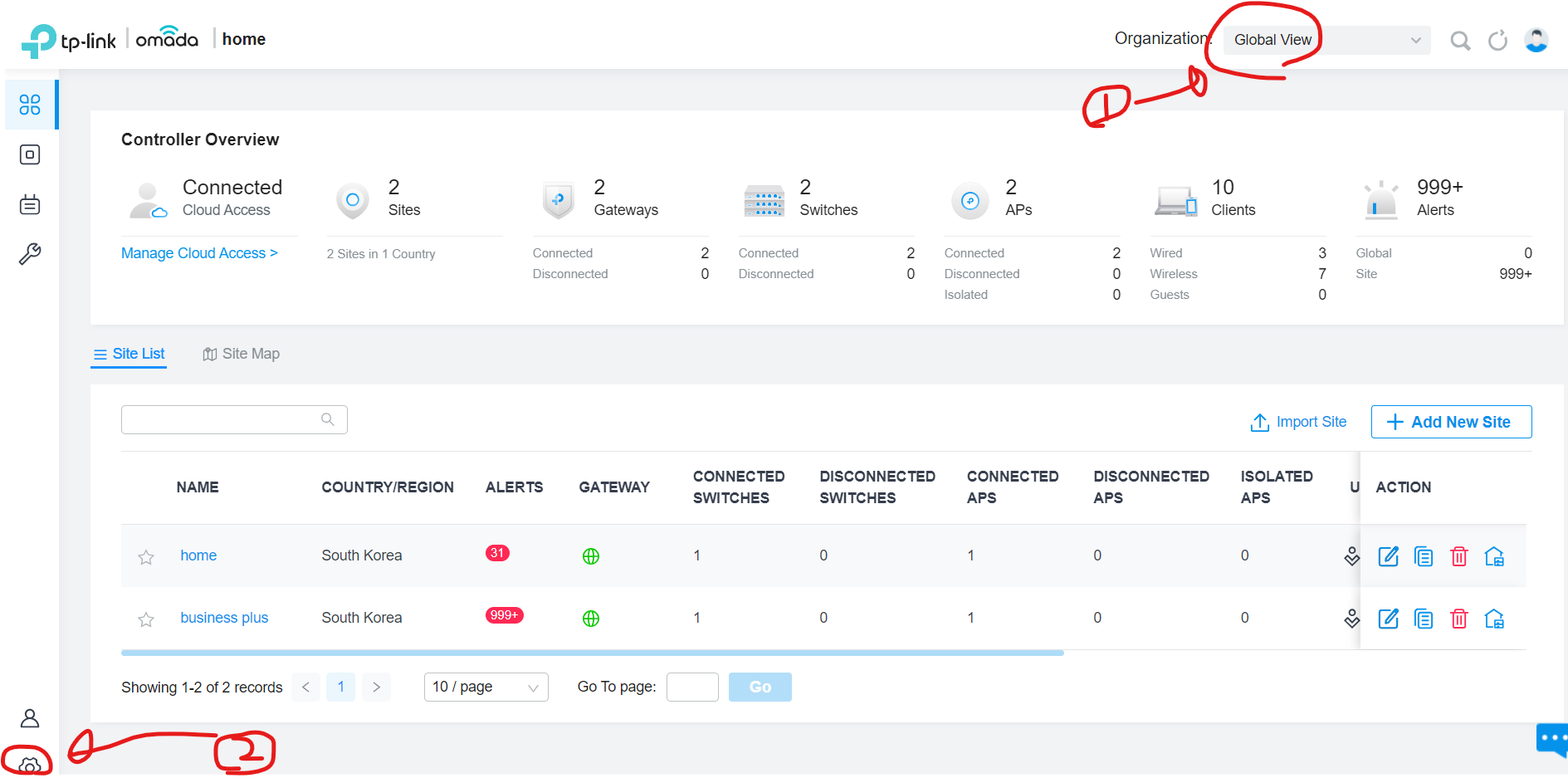
컨트롤러에 접속하시면
Global view 라고
우측 상단에 있는데
클릭을 합니다.
그리고 좌측 하단에
톱니바퀴 아이콘을
클릭합니다.
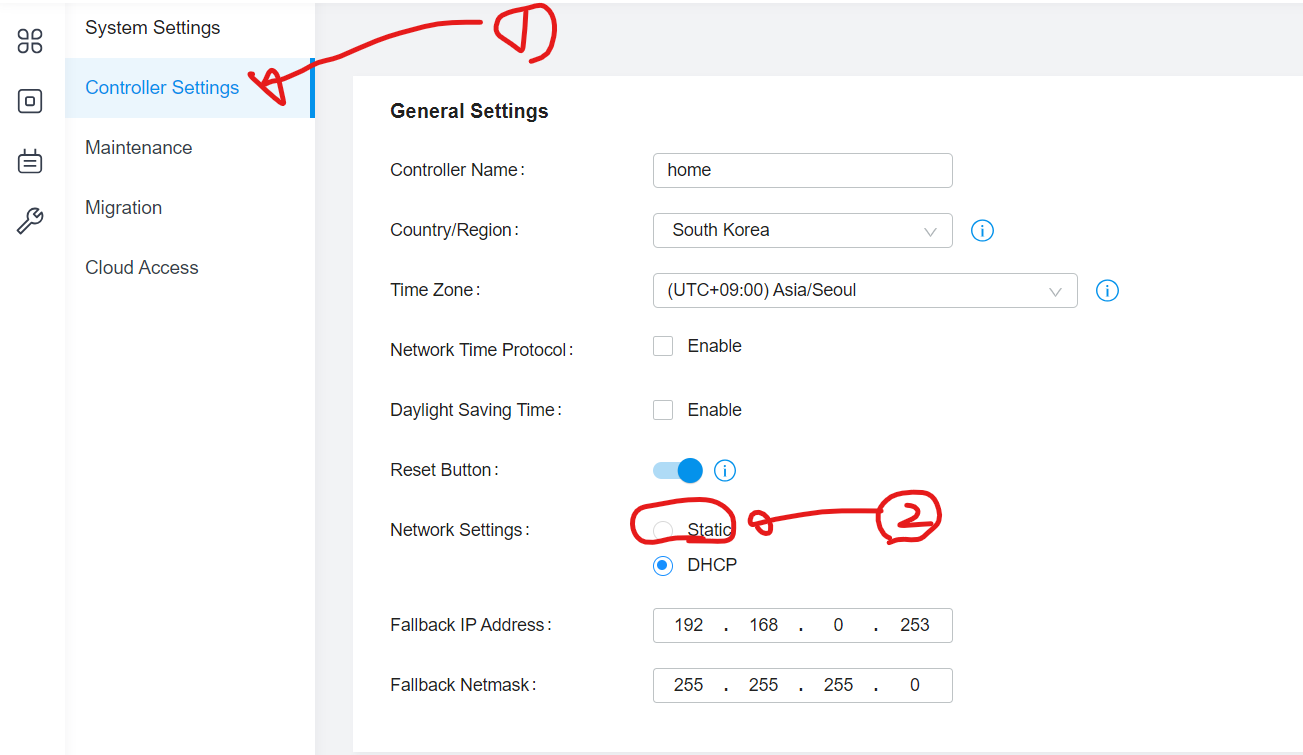
그러면 위 사진처럼
Controller Settings 를 누르시면
우측에 화면이 나오는데요
컨트롤러 IP가 기본적으로
DHCP 로 되어 있습니다.
이걸 Static 로 변경하고
IP를 넣어줍니다.
IP는 사설 또는 공인을
필요한 운영 방법대로
입력하시면 됩니다.
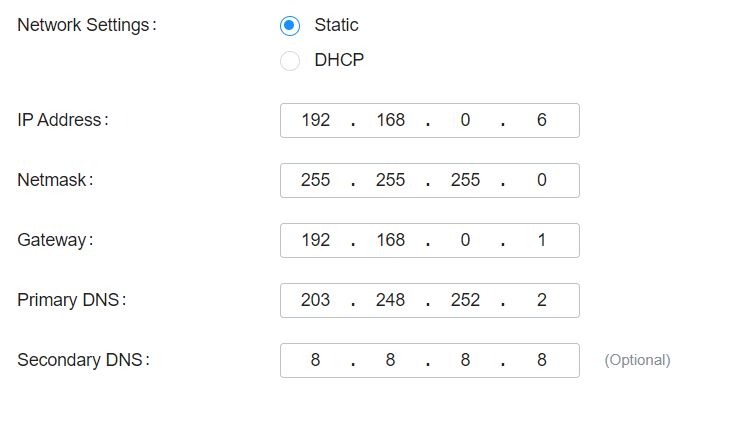
저는 위 사진처럼
사설 IP로 입력을
했습니다.
공인 고정IP 가 없어서 입니다..
공인 고정IP 는 통신사에
유료로 신청을 해야 합니다.
그러면 사설IP를 설정했을때와
공인 고정IP를 설정했을때
차이점을 설명드리겠습니다.
사설IP로 설정되면
내부네트웍에서만
컨트롤러가 인식됩니다.
물론 클라우드에 연결을 하시면
인터넷이 가능한 어디서든
컨트롤러에 접속이 가능합니다.
다만 AP, 스위치, 라우터를 추가할 경우
같은 네트웍에서만 가능합니다.
공인 고정IP 로 설정을 하면
티피링크 AP, 스위치 , 라우터를
추가할 경우 같은 네트웍뿐만 아니라
외부에 다른 장소에 디바이스끼지
omada-discovery-utility 를 통해
컨트롤러와 연동이 가능합니다.
유틸 다운로드 링크 : https://www.tp-link.com/kr/support/download/oc300/
하드웨어 컨트롤러의 종류에
oc200, oc300 이 있습니다.
OC 200은 AP 최대100개까지
연동 및 관리가 가능하며
OC300 은 AP 최대 500개까지
연동 및 관리가 가능합니다,
대부분 회사에서는 AP 10개 이하로
구축됩니다.
만약 본사가 아닌 지사에 AP 를
구축할 경우에는 하드웨어 컨트롤러를
별도 구매할 필요없어
본사에 설치된 컨트롤러를 공인 고정IP 로
설정하여 지사에 AP 를 연동해서
사용할 수 있습니다.
물론 지사에 AP는 별도 사이트로 추가해서
설정하셔야 합니다.
궁금하신건 댓글 주세요.


'기업 wifi' 카테고리의 다른 글
| 티피링크 ppsk 설정 방법 알아보기 (0) | 2023.09.03 |
|---|---|
| 티피링크 omada 장비 재부팅 설정 방법 (1) | 2023.08.29 |
| 인터넷 이중화 구성 _ 티피링크 오마다 (0) | 2023.08.20 |
| 티피링크 외부 사이트 장비 추가 오마다 (1) | 2023.07.13 |
| 티피링크 AP 와이파이 설정 (0) | 2023.07.01 |