기업 wifi 33

Omada 컨트롤러 고정IP설정 방법

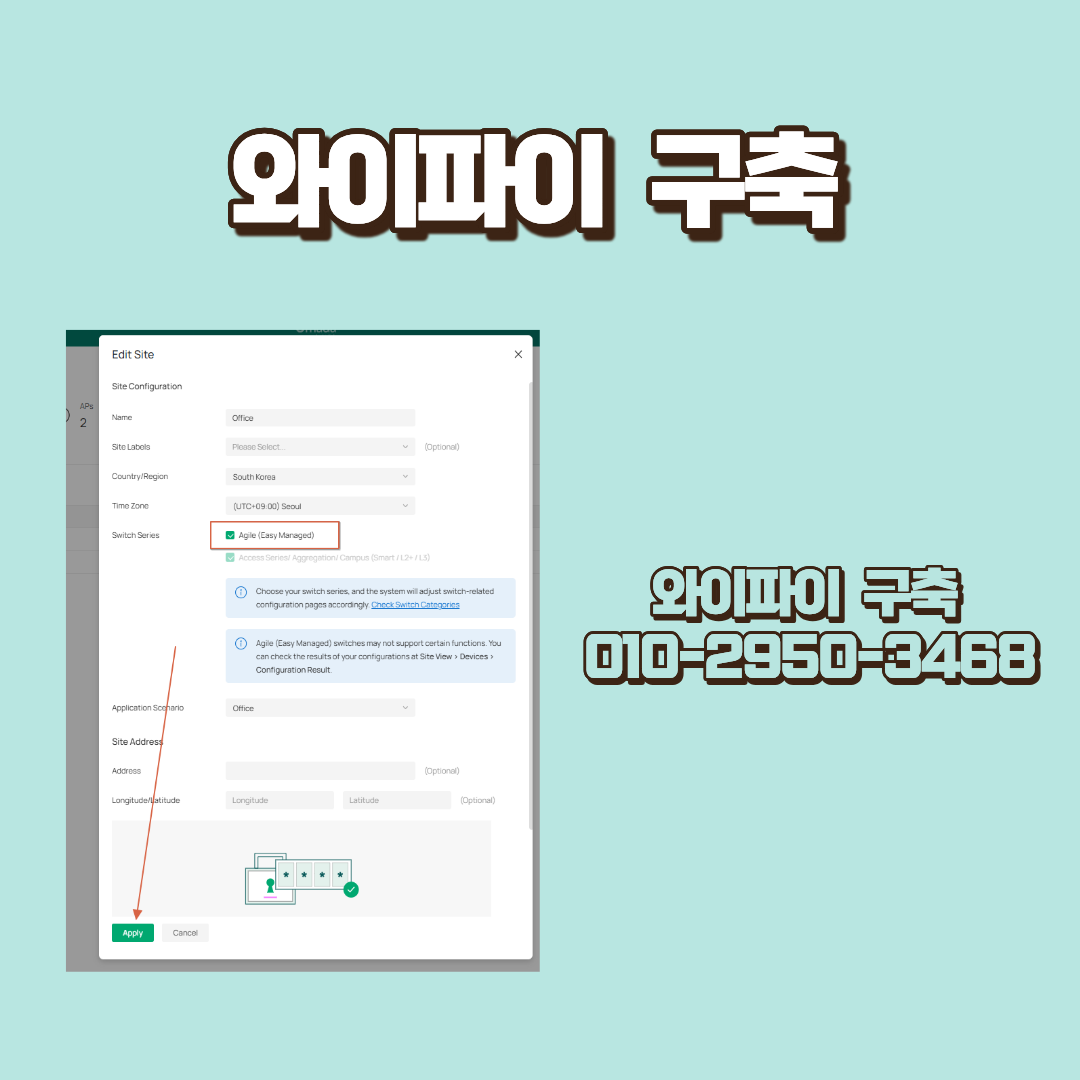
안녕하세요. 기업통신 세모와이파이 입니다. 네이버카페 " 세모와이파이" 운영중https://blog.naver.com/semowifi 네이버 오픈채팅 문의https://open.kakao.com/o/s1W1wk4f ​ 이번 포스팅은 Omada 컨트롤러 고정 ip 설정입니다. ​ 먼저 고정ip 를 설정하는 방법부터 알아보겠습니다. ​​ 컨트롤러에 접속하시면 Global view 라고 우측 상단에 있는데 클릭을 합니다. ​ 그리고 좌측 하단에 톱니바퀴 아이콘을 클릭합니다. ​ ​ 그러면 위 사진처럼 Controller Settings 를 누르시면 우측에 화면이 나오는데요 ​ 컨트롤러 IP가 기본적으로 DHCP 로 되어 있습니다. ​ 이걸 Static 로 변경하고 IP를 넣어줍니다. ..

기업 wifi 2023.08.22

인터넷 이중화 구성 _ 티피링크 오마다

안녕하세요. 기업통신 세모와이파이 입니다. 네이버카페 " 세모와이파이" 운영중https://blog.naver.com/semowifi 네이버 오픈채팅 문의https://open.kakao.com/o/s1W1wk4f이번 포스팅은 인터넷 이중화 구성 입니다. ​ 회사에서 인터넷을 사용하다보면 아주 가끔 통신사 인터넷 장애가 발생합니다. ​ 그러면 인터넷이 마비가 되서 업무를 못보는 상황이 됩니다. ​ 이럴경우 미리 인터넷을 두개 설치해서 인터넷 이중화를 구성해 놓으셨다면 한 통신사 인터넷이 장애가 생겨도 문제없이 인터넷 업무가 가능합니다. ​ 요즘 가장 가성비가 좋은 티피링크 오마다 컨트롤러에서 인터넷 이중화를 하는 방법을 설명해 드리겠습니다. ​​ 먼저 오마다 컨트롤러에 접속해서 ..

기업 wifi 2023.08.20

티피링크 외부 사이트 장비 추가 오마다

안녕하세요. 기업통신 세모와이파이 입니다. 네이버카페 " 세모와이파이" 운영중https://blog.naver.com/semowifi 네이버 오픈채팅 문의https://open.kakao.com/o/s1W1wk4f이번 포스팅은 티피링크 컨트롤러 한개로 외부의 티피링크 디바이스를 추가하여 관리할 수 있는 방법입니다. ​먼저 컨트롤러에 접속해서 새로운 사이트를 추가합니다. ​ 필요한 정보는 알아서 입력하고 적용을 클릭합니다. ​​컨트롤로에 사이트를 추가하셨으니 이제 오마다 디스커버리 프로그램을 실행합니다. ​​​ 그러면 로컬에 티피링크 디바이스가 검색이 됩니다. ​​ Select ALL 버튼을 누르고 Batch Setting 버튼을 누르면 ​전체 장비를 일괄 등록할 수 있습니다. ​Cent..

기업 wifi 2023.07.13

티피링크 AP 와이파이 설정

안녕하세요. 기업통신 세모와이파이 입니다. 네이버카페 " 세모와이파이" 운영중https://blog.naver.com/semowifi 네이버 오픈채팅 문의https://open.kakao.com/o/s1W1wk4f이번 포스팅은 티피링크 AP 와이파이 설정입니다. 먼저 AP 를 검색할 수 있는 프로그램을 통해 AP 가 할당받은 IP를 먼저 살펴보겠습니다. 티피링크 홈페이지에 접속하시면 https://www.tp-link.com/kr/business-networking/omada -discovery-utility 를 다운받으시고 실행을 합니다. ​그러면 같은 네트웍에 있는 티피링크 장비가 자동으로 검색이 됩니다 사진처럼 AP를 찾고 IP를 확인한 후에 웹브라우저를 실행하고 IP를 넣습니다. ..

기업 wifi 2023.07.01

티피링크 와이파이 로밍 RSSI 설정

안녕하세요. 기업통신 세모와이파이 입니다. 네이버카페 " 세모와이파이" 운영중https://blog.naver.com/semowifi 세모 와이파이 : 네이버 블로그네이버 카페 "세모 와이파이" 를 운영하고 있습니다. 기업 인터넷,전화 구축 전문 070-4131-2555 semowifi@semowifi.co.krblog.naver.com 네이버 오픈채팅 문의https://open.kakao.com/o/s1W1wk4f 전화 녹음 , 인터넷 , 와이파이 open.kakao.com 이번 포스팅은 티피링크 로밍 RSSI 설정입니다. AP 를 위치별로 잘 설치를 했는데 희안한게 무선 디바이스가 가까운 AP 를 잡지 않고 더 멀리있는 AP 를 잡는 경우가 있습니다. 그래서 가까이 있는 AP 를 재부팅 시도도 해..

기업 wifi 2023.06.20

웹사이트 차단 티피링크 오마다

안녕하세요. 기업통신 세모와이파이 입니다. 네이버카페 " 세모와이파이" 운영중https://blog.naver.com/semowifi 네이버 오픈채팅 문의https://open.kakao.com/o/s1W1wk4f 이번 포스팅은 웹사이트 차단 입니다. 회사에서 업무를 하다보면 일과 상관없는 사이트에 접속하는걸차단해야 하는 이슈가 발생합니다. 이런 사이트를 차단하기 위해서는 여러가지 방법이 있습니다 . 1. 각PC에서 특정 소프트웨어를 설치하여 차단하는 방법 2. 라우터(공유기) 또는 방화벽을 통해 일괄 차단하는 방법 1번은 각각 PC 에서 설정하기에 불편합니다. 관리하시는 입장에서는 2번 방법이 효율적인데요 이번에 소개할 내용은 티피링크 오마다 컨트롤러에서웹사이트를 차단하는 방법입니다. ..

기업 wifi 2023.04.20

티피링크 오마다 컨트롤러 와이파이 VLAN 설정

안녕하세요. 기업통신 세모와이파이 입니다. 네이버카페 " 세모와이파이" 운영중https://blog.naver.com/semowifi 네이버 오픈채팅 문의https://open.kakao.com/o/s1W1wk4f 이번 포스팅은 티피링크 오마다 컨트롤러 와이파이 VLAN 설정입니다. 저번에 스위치에서 VLAN 설정을 하는 방법을 알아 보았는데요 유선 VLAN 설정은 스위치가 있어야된다는거 확인을 했습니다. 무선 VLAN 은 스위치가 없어도 가능하며 오마다 컨트롤러에서 설정을 하면 됩니다. 먼저 전에 만들었던 new ip 를 확인해보면ip 대역은 192.168.200.1/24 이고 vlan 은 50번 입니다. 오마다 컨트롤러에 접속하신후 좌측 하단에 톱니바퀴 모양을 클릭합니다. ..

기업 wifi 2023.04.19

티피링크 vlan 스위치 설정시 주의사항

안녕하세요. 기업통신 세모와이파이 입니다. 네이버카페 " 세모와이파이" 운영중https://blog.naver.com/semowifi 네이버 오픈채팅 문의https://open.kakao.com/o/s1W1wk4f 이번 포스팅은 티피링크 vlan 스위치 설정주의사항입니다. 저번 포스팅에서는 티피링크 라우터에서 ip 대역을 만들고 vlan 설정도 해보았습니다. 다만 라우터에서 vlan 을 설저했다고 해서사용을 할 수 있는게 아닙니다 . 스위치에서 포트별 Profile을 설정해 줘야vlan 사용이 가능합니다. 아래 라우터에서 vlan 설정하는 방법https://hk-lan.tistory.com/50 먼저 오마다 컨트롤러에 접소하시고 스위치를 클릭합니다. 그러면 우측에 포트별 정보가 나오는데설..

기업 wifi 2023.04.16

티피링크 Vlan 설정

안녕하세요. 기업통신 세모와이파이 입니다. 네이버카페 " 세모와이파이" 운영중https://blog.naver.com/semowifi 세모 와이파이 : 네이버 블로그네이버 카페 "세모 와이파이" 를 운영하고 있습니다. 기업 인터넷,전화 구축 전문 070-4131-2555 semowifi@semowifi.co.krblog.naver.com 네이버 오픈채팅 문의https://open.kakao.com/o/s1W1wk4f 전화 녹음 , 인터넷 , 와이파이open.kakao.com 이번 포스팅은 티피링크 Vlan 설정입니다. 먼저 오마다 컨트롤러에 접속을 합니다. 접속을 하면 오마다 컨트롤러 ip 및 접속 장치 정보를 한눈에 확인할 수 있습니다. 맨 오른쪽 집모양 아이콘을 클릭합니다 오마다 컨트롤러..

기업 wifi 2023.04.13

티피링크 ER605 포트포워딩 설정 주의

안녕하세요. 기업통신 세모와이파이 입니다. 네이버카페 " 세모와이파이" 운영중https://blog.naver.com/semowifi 네이버 오픈채팅 문의https://open.kakao.com/o/s1W1wk4f 이번 포스팅은 티피링크 ER605 포트포워딩 설정시 주의 사항입니다. 먼저 포트포워딩을 하기위해 장비(라우터)에 접속을 합니다 . 접속 기본 IP 는 192.168.0.1 입니다. 처음 접속하시면 아이디와 비밀번호를만드셔야 합니다 . 비밀번호는 틀릴지 모르니 두번 입력하게되어 있습니다. 아이디와 비번을 입력하시고 Log In 버튼을 눌러주세요 그러면 사진과 같은 화면이 보이시는데 1~4번까지 순서대로 눌러주세요 참고 : Virtua Servers = Port Forwardi..

기업 wifi 2023.04.12